
CARA MENGATASI KAMERA IP KETIKA TAMPILAN DI NVR BERSTATUS UNREACHABLE
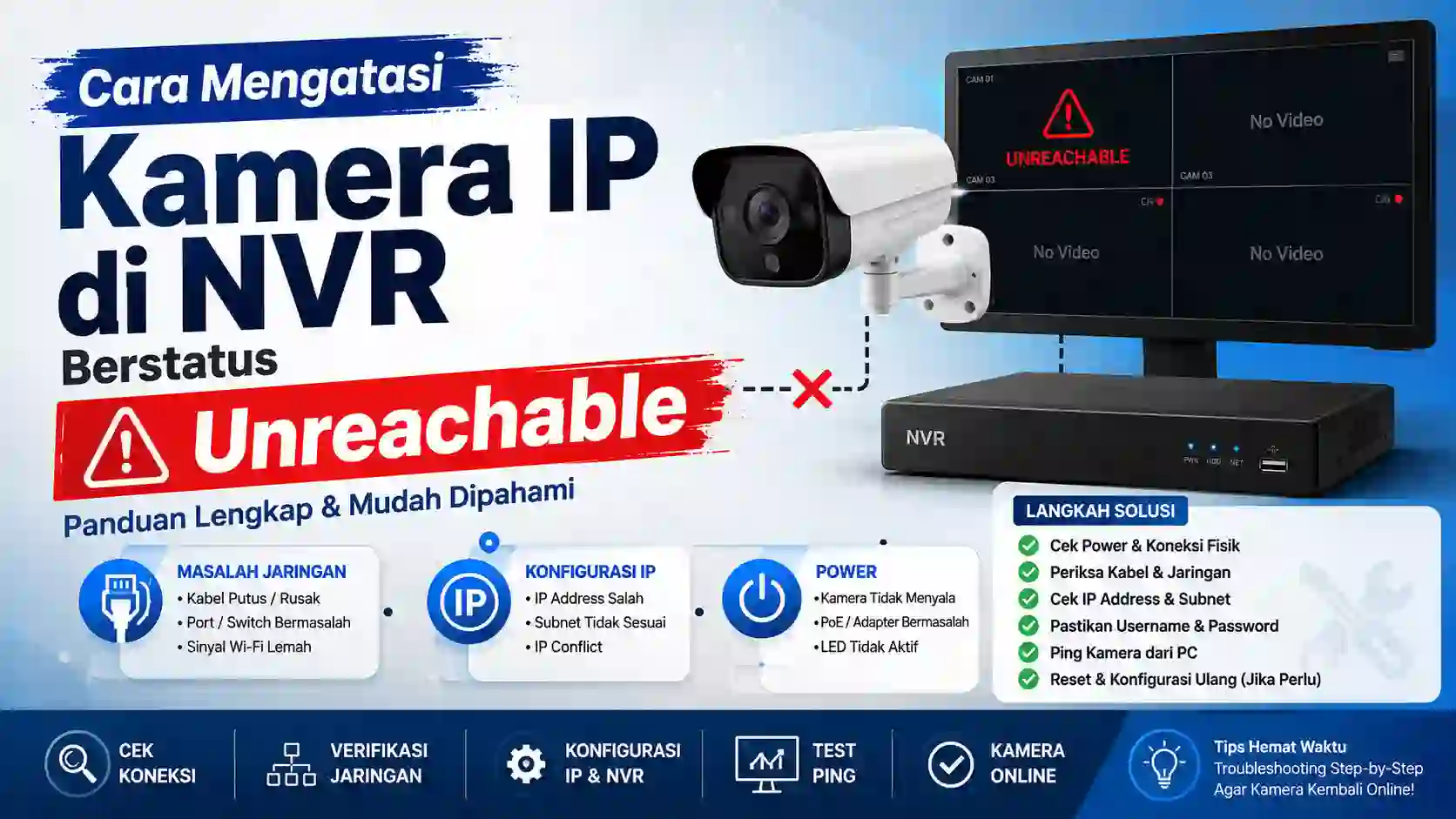
Kalau kamera IP berstatus “Unreachable”, biasanya berarti perangkat NVR/DVR atau software tidak bisa menghubungi kamera tersebut lewat jaringan. Ini bisa disebabkan masalah jaringan, konfigurasi IP, atau power. Berikut langkah-langkah yang bisa dicoba:
🔎 1. Cek Koneksi Fisik & Power
- Pastikan kamera mendapat daya (adapter / PoE switch / PoE NVR).
- Lihat LED indikator kamera (biasanya ada lampu power & network).
- Jika pakai PoE, cek apakah port PoE NVR/switch aktif.
🌐 2. Periksa Kabel & Jaringan
- Ganti kabel LAN untuk memastikan tidak ada kabel putus.
- Jika lewat WiFi, pastikan sinyal kuat dan kamera sudah terhubung.
- Coba colok kamera langsung ke switch/NVR dengan kabel pendek untuk test.
⚙️ 3. Cek Alamat IP Kamera
Gunakan software bawaan (misalnya SADP Tool untuk Hikvision, ConfigTool untuk Dahua, EZVIZ Studio, dll).
Pastikan kamera berada di satu subnet dengan NVR/PC.
Contoh: Jika NVR = 192.168.1.100, maka kamera sebaiknya 192.168.1.xxx dengan gateway sama.
🔑 4. Cek Username & Password
- Status Unreachable juga bisa muncul jika login kamera gagal.
- Pastikan username/password yang dimasukkan di NVR sesuai dengan yang ada di kamera.
🛠 5. Ping Kamera dari PC
- Buka Command Prompt → ketik
ping 192.168.1.xxx(alamat IP kamera). - Kalau tidak reply, berarti kamera tidak terhubung ke jaringan.
🔄 6. Reset Kamera (jika perlu)
- Jika masih tidak bisa diakses, lakukan reset kamera ke default lalu set ulang IP address.
💡 Tips tambahan
- Jika ada banyak kamera, pastikan tidak ada IP conflict.
- Update firmware kamera/NVR jika versi terlalu lama.
- Coba port berbeda di switch/NVR untuk memastikan bukan masalah port.


